My

My
Geje PuwooL

Minggu, 13 November 2011

Buku iPad Bahasa Indonesia


Ada buku panduan untuk pengguna iPad berbahasa Indonesia yang patut dimiliki. Kenapa harus dimiliki? Buku panduan iPad berbahasa Indonesia ini membahas iPad secara menyeluruh dan lengkap, Mulai dari mengaktifkan dan register iPad sampai tip dan trik dasar iPad..

Ini, sinopsis dari buku karangan saya sendiri :

Judul Buku : 

Panduan Lengkap Menggunakan iPad


  • Ukuran Buku : 18x24cm
  • Tebal Buku : 220 halaman
  • Bonus DVD : Berisi OS iPad, dan software pendukung lainnya.
  • Penulis : Budiman Rubia Viqih, MCP, CCNA, CCDA alias bugeMac
  • Penerbit : mediakita

Photobucket

Yang dibahas dalam buku ini :

Chapter 1 - Unboxing iPad

Menjelaskan apa saja yang didapat saat kita membeli iPad.

Chapter 2 - Bagian-bagian iPad.

Menjelaskan bagian-bagian iPad 1 maupun iPad 2

Chapter 3 - Mengaktifkan dan Register iPad

Jika iPad baru perlu diaktifkan dan diregistrasi agar iPad dikenali Apple dan mudah untuk klaim garansi

Chapter 4 - Menggunakan Gesture

Cara memperlakukan layar iPad dibahas pada chapter 4 ini

Chapter 5 - Dasar Pengaturan iPad (iPad Settings)

Pengaturan dasar iPad....Penting banget untuk mengatur iPad agar kerja iPad itu optimal, yang dibahas di bab ini adalah pengaturan:

  1. Air Plane
  2. Wi-Fi
  3. Notification
  4. Brightness & Wallpaper
  5. Picture Frame
  6. General
  7. Mail, Contacts, Calendars
  8. Safari
  9. iPod
  10. Video
  11. Photos
  12. Notes
  13. Store
Chapter 6 - Multitasking iPad

Membahas tentang Multitasking iPad

Chapter 7 - Membuat Folder

Membahas membuat folder di iPad

Chapter 8 - Bekerja Dengan Spotlight

Chapter 9 - Transfer Lagu ke iPad
  1. Cara Transfer Lagu Dari iTunes Ke iPad
  2. Cara Merubah Identitas (Info) Lagu atau Album
  3. Cara Memberi Artwork Pada Lagu atau Album
  4. Cara Memasukan Lirik Ke Lagu

Chapter 10 - Transfer Video
  1. Cara Transfer Video ke iPad
  2. Cara Konversi Format Video
  3. Menggunakan Video Player dari pihak ketiga

Chapter 11 - Ekspor dan Impor Foto
  1. Cara copy foto ke Mac OS X
  2. Cara copy foto ke Windows
  3. Cara memasukan foto dari komputer ke iPad
  4. Bagian-bagian Photos

Chapter 12 - Menginstall Aplikasi dari App Store
  • Cara Instal melalui iPad App Store
  • Cara instal aplikasi melalui iTunes komputer

Chapter 13 - Transfer iBook
  1. Cara menginstall iBooks
  2. Cara Transfer .PDF dan .ePub Dari iTunes ke iPad
  3. Bagian Dari iBooks
  4. Cara Membaca iBooks
  5. Fitur untuk kata atau kalimat
  6. Cara Download dan Membeli Buku secara online dari iBook Store

Chapter 14 - Browsing Internet Dengan Safari
  1. Bagian-bagian dari Safari
  2. Cara Mengetik alamat URL
  3. Cara meng-copy alamat URL/link alamat
  4. Cara meng-copy teks di halaman web
  5. Cara memperbesar tampilan halaman web
  6. Cara menyimpan halaman web dengan Bookmark, dan di Home Screen
  7. Cara mencetak halaman web
  8. Cara Melihat tumbnail/Page Juggler halaman web
  9. Cara Transfer Bookmark Safari, Firefox dari komputer ke iPad

Chapter 15 - E-mail di iPad
  1. Cara memeriksa dan membaca e-mail masuk
  2. Cara mengirim e-mail
  3. ara Membalas dan Forward e-mail
  4. Cara Menghapus e-mail

Chapter 16 - Tentang Jailbreak
  1. Pengertian Dan Tujuan Jailbreak
  2. Jenis Jailbreak
  3. Beberapa Tools Jailbreak Untuk iPad

Chapter 17 - Jailbreak Menggunakan JailbreakMe.com

Chapter 18 - Tentang SHSHApa itu SHSH di iPad ?
  • Cara server Apple membaca iPad yang berbeda
  • Tujuan Apple mengeluarkan SHSH
  • Bagaimana menghindari SHSH ?
  • Cara Cydia menyimpan file SHSH
  • Cara menyimpan file SHSH melalui Cydia online
  • Cara menyimpan file SHSH ke komputer lokal Menggunakan TinyUmbrella

Chapter 19 - Jailbreak Menggunakan Greenpois0n

Chapter 20 - Jailbreak Menggunakan Pwnage

Chapter 21 - Memasukkan Web Repository

Chapter 22 - Menginstall Aplikasi Di Luar App Store
  • Syarat Install Aplikasi Di Luar App Store
  • Cara Install AppSync
  • Cara Install Aplikasi Berbentuk .IPA

Chapter 23 - Transfer Comic

Chapter 24 - Mendaftar Akun iTunes Gratisan

Chapter 25 - Upgrade dan Restore iPad

Chapter 26 - Troubleshooting iPad

Chapter 27 - Tip Dan Trik iPad

Chapter 28 - Tentang iPad 2


Artikel Terkait :

Buku

Cara unlock iPhone 3G, 3Gs,


Jika iPhone Anda berjenis iPhone SU (software unlock) dan iPhonenya 'gak sengaja' diupgrade ke iOS 4.2.1 atau iOS 4.3, 4.3.1, 4.3.2, 4.3.3 tanpa di-custom dulu, dijamin iPhone Anda tidak dapat dipakai untuk SMS/telpon. iPhone hanya dapat dipakai layaknya iPod Touch :)

Mengapa ke-lock?

iPhone yang dapat diunlock mempunyai baseband:

Basebands: 01.59.00 | 04.26.08 | 05.11.07 | 05.12.01 | 05.13.04 |06.15.00

Sedangkan yang tidak dapat diunlock mempunyai baseband:

Not-Compatible Basebands: 02.10.04 | 03.10.01 | 04.10.01 | 05.14.02 | 05.15.04


Sedangkan jika iPhone Anda adalah iPhone 3G, 3GS (not-compatible baseband) dapat meng-upgrade basebandnya menjadi 06.15.00 

Sabtu, 12 November 2011

Firmware Blackberry OS

Firmware Blackberry OS

Posted by Delta Fone on January 29, 2011 at 11:02 PM


BlackBerry Pearl 8100

BlackBerry Pearl 8110 

BlackBerry Pearl Flip 8220

BlackBerry Curve 8300

BlackBerry Curve 8310

BlackBerry 8700

BlackBerry 8707

BlackBerry 8800
**********************************************************
:)

Blackberry 8330
Download 5.0.0.230

Blackberry 8520
BlackBerryCurve 8520 - Version 5.0.0.592
update


Blackberry 8530


Blackberry 8900
Download V5.0.0.1067 new

Blackberry 9000
BlackBerryBold 9000 - Version 5.0.0.411
update


Blackberry 9100 (9105)
Update OS6

Blackberry 9300 Support OS6
Update OS6


Blackberry 9330 OS6

Blackberry 9500
BlackBerryStorm 9500 - Version 5.0.0.451
update
 
Blackberry 9520
BlackBerryStorm 9520 - Version 5.0.0.973


Blackberry 9530


Blackberry 9550


Blackberry 9630


Blackberry 9650 Support OS6
Update OS6


Blackberry 9670 OS6


Blackberry 9700 support OS6
BlackBerryBold 9700 - Version 5.0.0.862
update
update OS6
Download v6.0.0.600 new


Blackberry 9780 OS6

Blackberry 9800 OS6
BlackBerryTorch 9800 - Version 6.0.0.246
update

Blackberry 9810


Blackberry 9850 OS6/OS7


Blackberry 9860

Blackberry 9900


Blackberry 9930 OS6/OS7


BlackBerry Desktop Manager untuk Windows XP
Version 5

BlackBerry Desktop Manager untuk Windows XP/Vista/Win 7
Version 6.0
or

BlackBerry Desktop Manager Untuk MAC


Jumat, 11 November 2011

Cara inject Blackberry CDMA

Default Cara inject Blackberry CDMA

Berikut ini cara inject Blackberry CDMA menggunakan kartu Smart Telecom


Persiapan

1. Kartu perdana SMART , beli di Galeri Smart

2. Waktu beli minta info AKEY (26 digit) sama MIN ( 10 digit tanpa 510009 ya )

3. Download dan Install QPST

4. Blackberry Desktop Manager last version

5. File PRL EVDO Smart Telecom (PRL ID 10009)

6. Dial ##000000 untuk cek CDMA Service Edit Screen

7. Dial *4357# untuk informasi ESN

8. Network Mode pada Blackberry di set 1XEV
Options -> Mobile Network -> Network Mode -> 1XEV


Step by Step

1. Jalankan Blackberry Desktop Manager

2. Konek Blackberry ke PC

3. Pastikan Blackberry terhubung dengan Blackberry Desktop Manager (indikasi ‘Device Connected’ dengan PIN perangkat Blackberry)

4. Pastikan pada device manager terdapat RIM virtual port
control panel -> system -> Hardware -> device manager -> ports (com&LPT) [winxp]
COM port dapat berbeda pada setiap PC

5. Jalankan QPST Configuration

6. Pilih tab Ports

7. Pilih ‘Add New Port’, kemudian pilih port sesuai dengan yg tertera pada
control panel -> system -> Hardware -> device manager -> ports (com&LPT)
[gunakan virtual port terbesar]
Langkah ini (Add New Port) hanya dilakukan pada instalasi pertama, untuk port yang sudah pernah ditambahkan di QPST tidak perlu melakukan langkah ‘Add New Port’ ini.

8. Perangkat yang terhubung akan terdeteksi secara otomatis oleh QPST

9. Lalu pilih tab Start Clients -> Service Programming

10. Tekan ‘OK’

11. Pilih Chipset SURF6300-Blackberry pada window Select Base Model
Tekan ‘OK’
Tidak berlaku untuk QPST versi 2.7 build 301

12. Pilih Read From Phone kemudian masukkan Service Programming Code (SPC)
Tekan ‘OK’

13. Pada tab ‘CDMA’ masukkan parameter sebagai berikut:
a.Directory #: MDN tanpa angka ‘0’
b.MCC: 510 (country code)
c.11_12(MNC): 09 (network code)
d.IMSI_S: MIN (10 digit)

14. Pada tab ‘System’, kemudian isi parameter SID dengan 10608 dan NID dengan 65535.
Tekan ‘OK’

15. Set Preferred Mode, Band Preference, dan Roam Preference menjadi Automatic

16. Pilih tab ‘Roam’

17. Pilih tab ‘Browse’, arahkan direktori tempat dimana file EVDO IS683C-10009 tersimpan
Tekan ‘Open’

18. Lanjutkan ke tab ‘M.IP’ dan pada Mobile IP Behavior pilih Simple IP Only

19. Pastikan User Profile kosong (hapus user profile yang ada)

20. Lanjut ke tab ‘PPP Config’

21. Pilih sub tab ‘Um’ dan isi pada kolom
User ID: MDN@SIPsmartblackberry.com
Tethered NAI: MDN@modem.SIPsmartblackberry.com
Klik Default Values
Hilangkan tanda centang pada pilihan Req PW enc

22. Pilih sub tab ‘AN’

23. Masukkan pada kolom User ID dengan MDN@evdo.SIPsmartblackberry.com
Klik Default Values
Hilangkan tanda centang pada pilihan Req PW enc

24. Pastikan semua tab sudah terisi dengan benar, kemudian klik ‘Write to Phone’

25. Pilih ‘No’ pada notifikasi “The model of phone on COM Port has changed. Do you wish to close this connection?”

26. Tunggu sampai proses penulisan selesai

27. Pilih ‘OK’ jika muncul Pop-up “NV Write Error”
Notifikasi ini tidak muncul pada QPST versi 2.7 build 301

28. Pilih ‘OK’ pada notifikasi “Phone no longer detected”

29. Setelah proses penulisan parameter selesai, tutup aplikasi QPST dengan menekan tombol [X] lalu pilih ‘No’ ketika muncul notifikasi “Save changes to xxxxxx?”

30. setelah beres cabut BB dari PC


Aktifasi BB

1. Tekan tombol power Blackberry

2. Tunggu dan pastikan Blackberry sudah dalam kondisi menyala

3. Pilih ‘Remind Me Later’ pada pilihan Setup Wizard (klo gak muncul lanjut ajah)

4. Dial ##SPC (000000 untuk Verizon)

5. Muncul tampilan ‘CDMA Service Edit Screen’

6. Lihat pada baris Blackberry Registration Id, jika sudah 10608 tidak perlu lagi melakukan langkah dibawah ini. Selain itu, lanjutkan langkah dibawah ini.

7. Ubah Blackberry Registration Id dengan menekan tombol Menu (lambang BB)

8. Pilih Edit ‘BB Reg ID’

9. Arahkan kursor pada angka yg tertera dibawah ‘BB Reg Ids in list’

10. Tekan menu (lambang BB)

11. Pilih ‘Delete’

12. Isi Blackberry Registration Ids baru dengan ‘10608’

13. Tekan menu (lambang BB)

14. Pilih ‘Save’

15. Tekan menu (lambang BB)

16. Pilih ‘Close’

17. Scroll kebawah pada CDMA Service Edit Screen sampai pada baris A-KEY

18. Masukkan A-KEY (26 digit)

19. Tekan menu (lambang BB)

20. Pilih ‘Save’

21. Device akan restart secara otomatis

22. Tunggu hingga proses restart selesai

23 .Pilih ‘Remind Me Later’ pada pilihan Setup Wizard (klo gak muncul lanjut ajah)

24. Tekan menu (lambang BB) pilih ‘Manage Connection’

25. Beri tanda centang pada pilihan ‘Mobile Network’

26. Pastikan indikator sinyal sudah muncul yang menandakan Mobile Network sudah aktif.

27. Lakukan tes panggilan ke 881. Outgoing dan incoming untuk memastikan proses inject telah sukses

28. Cek pulsa dengan dial *999, minimal sisa pulsa Rp 10.000,- untuk dapat menikmati layanan BIS Smart


Semoga bermanfaat,Copas doang
Attached Files
BBnya seri apa & pake carrier/operator apa gan, sebelumnya sudah dicoba inject dengan apa?

Tambahan PRL Flexi + EVDO :
Attached Files Attached Files
Siapa tau masih ada yg butuh...
Attached Files Attached Files
Tutorial Inject BB CDMA ( 8130,8230,8330,8830,8530,9530,9630 )

TUTORIAL INJECT BB CDMA

Quote:
1. Siapkan kebutuhan untuk Inject CDMA

- BB nya yang pasti suport CDMA
- No Telp yang mau di Inject (Flexy, Smart, Starone atau yg lainnya)
- Minta informasi AKEY (26 digit) dan MIN (10 digit tanpa 51009) ke operator
- Kabel data ya jangan lupa
- PC yg sudah di instal DM versi yang baru dan QPST versi 2.7 build 301( kebetulan pakai yang ini)

Link Download QPST

2. Jika sudah siap semua yg di butuhkan mari kita coba inject/Update PRL :

- Jalankan Blackberry Desktop Manager, hubungkan Blackberry ke USB port, Pastikan Blackberry dalam keadaan hidup dan terhubung dengan Blackberry Desktop Manager (indikasi ‘Device Connected’ dengan PIN perangkat Blackberry), Pastikan pada device manager terdapat dua RIM virtual. (control panel>system>Hardware>device manager>ports (com&LPT) COM port dapat berbeda pada setiap komputer
- Jalankan QPST Configuration, Pilih tab Ports lalu Pilih ‘Add New Port’, kemudian pilih port sesuai dengan yg tertera pada control panel>system>Hardware>device manager>ports (com&LPT) [gunakan virtual port terbesar] Langkah ini (Add New Port) hanya dilakukan pada instalasi pertama, untuk port yang sudah pernah ditambahkan di QPST tidak perlu melakukan langkah ‘Add New Port’ ini.
- Perangkat yang terhubung akan terdeteksi secara otomatis oleh QPST, Lalu pilih tab Start Clients> Service Programming, Tekan ‘OK’
Pilih Chipset SURF6300-Blackberry pada window Select Base Model lalu Tekan ‘OK’
(berlaku untuk QPST yang versi nya dibawa 2.7 build 301)
- Pilih Read From Phone kemudian masukkan Service Programming Code (SPC) 000000 kaku Tekan ‘OK’
Pada tab ‘CDMA’ masukkan parameter sebagai berikut :
a. Directory # : Mobile Directory Number (MDN) tanpa angka ‘0’ (No Telp yg akan di Inject) contoh 6221XXXX
b. Mobile Country Code (MCC) : 510 (country code)
c. Mobile Network Code (MNC): 09 (network code untuk Smart dan 03 untuk Starone)
d. IMSI_S: 10digit terakhir dari MIN
- Pada tab ‘System’, kemudian isi parameter SID dengan 10608 dan NID dengan 65535 (untuk Smart sedangkan untuk Starone isi SID dengan 10817 dan NID dengan 65535. Lalu Tekan ‘OK’
- Set Preferred Mode, Band Preference, dan Roam Preference menjadi Automatic
- Pilih tab ‘Roam’ lalu Pilih tab ‘Browse’, arahkan direktori tempat dimana file EVDO IS683C-10009 tersimpan untuk Smart atau PRL 10001 untuk Starone dan Tekan ‘Open’
- Lanjutkan ke tab ‘M.IP’ dan pada Mobile IP behavior pilih Simple IP Only lalu Pastikan User Profile kosong.
Lanjut ke tab ‘PPP Config’ Lalu Pilih sub tab ‘Um’ dan isi pada kolom User ID: MDN@SIPsmartblackberry.com dan isi Tethered NAI: MDN@modem.SIPsmartblackberry.com lalu Klik Default Values dan Hilangkan tanda centang pada pilihan Req PW enc
Lanjukan Pilih sub tab ‘AN’kemudian Masukkan pada kolom User ID dengan MDN@evdo.SIPsmartblackberry.com lalu Klik Default Values dan Hilangkan tanda centang pada pilihan Req PW enc
- Pastikan semua tab sudah terisi dengan benar, kemudian klik ‘Write to Phone’
Pilih ‘No’ pada notifikasi “The model of phone on COM Port has changed. Do you wish to close this connection?” Tunggu sampai proses penulisan selesai
Pilih ‘OK’ jika muncul Pop-up “NV Write Error” (Notifikasi ini tidak muncul pada QPST versi 2.7 build 301)
Pilih ‘OK’ pada notifikasi “Phone no longer detected”
Setelah proses penulisan parameter selesai, tutup aplikasi QPST dengan menekan tombol [X] lalu pilih ‘No’ ketika muncul notifikasi “Save changes to xxxxxx?”
Akhiri koneksi handset PC dengan melepaskan kabel data dari PC
- Proses Inject PRL selesai

3. Saatnya untuk Inject No Telp ke BB


- Pastikan BB bisa menyalah dan tidak rusak hehehe just kidding
- Pastikan Network Mode pada perangkat di set 1XEV. Options>Mobile Network>Network Mode>1XEV
- Dial ##SPC (000000 untuk Verizon)
Muncul tampilan ‘CDMA Service Edit Screen’
Lihat pada baris Blackberry Registration Id, jika sudah 10608 (Untuk Smart sedangkan Starone 10817) tidak perlu lagi melakukan langkah dibawah ini. Selain itu, lanjutkan langkah dibawah ini.
- Ubah BB Reg Id dengan menekan tombol menu (lambang BB)
Pilih Edit ‘BB Reg ID’ lalu Arahkan kursor pada angka yg tertera dibawah ‘BB Reg Ids in list’ lalu Tekan menu (lambang BB)Pilih ‘Delete’ lalu Isi Blackberry Registration Ids baru dengan ‘10608’ untuk smart sedangkan Starone 10817 lalu Tekan menu (lambang BB) lagi dan Pilih ‘Save’Tekan menu (lambang BB) Pilih ‘Close’
- Scroll kebawah pada CDMA Service Edit Screen sampai pada baris A-KEY lalu Masukkan A-KEY (26 digit) lalu Tekan menu (lambang BB) dan Pilih ‘Save’
Device akan restart secara otomatis Tunggu hingga proses restart selesai
- Pilih ‘Manage Connection’ lalu Beri tanda centang pada pilihan ‘Mobile Network’
Pastikan indikator sinyal sudah muncul yang menandakan Mobile Network sudah aktif.
Lakukan tes panggilan Outgoing dan incoming untuk memastikan proses injek telah sukses Lakukan cek pulsa dan pastikan pulsa cukup untuk langganan BIS
- Jika semua lancar coba untuk berlangganan BIS harian dulu untuk coba coba dulu
- Klau tidak ada masalah Proses Inject Sukses, jika ada masalah jangan kawatir coba baca dari atas kembali dan ikuti prosedur yg sudah diberikan diatas
- Jika masih tetep nggak bisa, minta tolong sama Teknisi Operator....
ada lagi tutorial dr agan bijilabu di http://www.kaskus.us/showpost.php?p=...postcount=1834

Jika ada yang kurang silakan ditambahkan ya
Semoga bermanfaat.....

Senin, 17 Oktober 2011

Service Book (SB) is a record containing configurations of some BlackBerry (BB) services such as email, Browser and email’s attached file formats.

How to download Service Book into your BlackBerry phone?

There are 2 methods to download SB to your BB:

  1. First method, get it from BIS/BES. If you are using BIS/BES, you just need to call to your network admin and (s)he will send it to you.
  2. Second method: some BB services already had SB (as called “hard SB”) in your system such as email or Wifi. In this case, what you need is that you remove BB battery and insert it again. SB will install automatically into you phone.
The above information is from T-mobile. For Wifi SB, you only need to remove battery and inser it again. SB will install into your BB. For email SB, I tried to use this method but SB was not installed into the phone. Some cases, when you reinstall OS when the battery was removed from the tray, “hard SB” can be restored.
Update: The fastest way to backup/restore Service  Book on your BlackBerry (no need to remove Browser Module)

Enable Legacy SB Restore mode

Go to Options > Advanced Options > Service Book
hold ALT and press S B E B
(with 1/2 qwerty model hold ALT and press S S B E B)
(with touch screen model  hold  [!?123]  until it show lock icon and press  4  ?  2  ? -  mean ALT SBEB )
you will see the message Legacy SB Restore Enable.
After that you can free to backup/Restore Service Book on your BlackBerry.
Thank CảnhSát113@tinhte.com for this infomation.

How to Backup/Restore Service Book?

Open BDM (I am using BDM 4.6 but some older versions have the same functions)
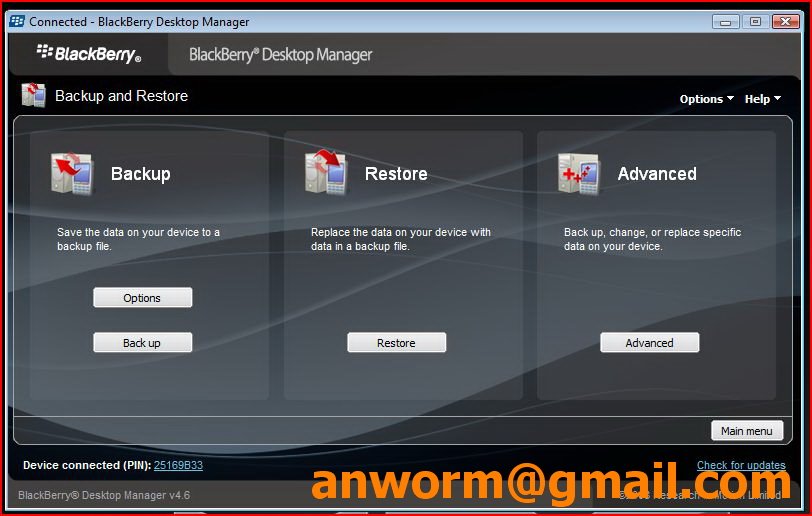
Select Backup and Restore, you will see main options, as follows:
Select Advanced
In Advanced option, you can choose Database to Backup or Restore
Select Service Book
Open backup file (.ipd) containing SB to load into BlackBerry
Then select Service Book at the left colum

Result

Before carrying out all above steps, you can see the status of your phone:
There is no BIS/BES service except gprs
After restoration of Service Book, you need to make sure Service Book is on your phone. You can check it in Options > Advanced Options > Service book. If not, follow all above steps again.
As you saw, I have 2 Service Books, one for Browser and one for Mail (I am using Funambol)
When your phone had Service Book for Browser, you need to check Service Book to make sure that it was assigned Browser in Options > Advanced Options > Browser
The picture shows that I saw Service Book was assigned Browser
You will see Browser icon displaying on the BlackBerry Desktop as well
If this icon displays, your process is successful
Next step is that you need tcp configurations in Options > Advanced Options > TCP

I am using Viettel service provider, you have to refer GPRS configurations of your service provider
Restart your phone and run Browser. Enjoy Google search!
Next, let’s try OTA download. As you saw, we don’t need BIS/BES for OTA download
Translated by: Tran Duc Chung<tranducchung@gmail.com>
check here for info about working devices
Tips
  • If you see the Browser icon, You have Service Book on your phone. But the Browser doen’t work.
    Go to Options > Advanced Options > Browser
    Click Track Wheel (or Track Ball) and Save (you dont have to change anything but just Save)
    Then back to Home and try Browser again. with some lucky it will work
  • If your BlackBerry have IT-Policy. Try to remove IT-Policy first and then Enable Browser
    Search Google “How to Remove BlackBerry IT-Policy”
  • Sometime, You can’t Enable the Browser. Just Reinstall BlackBerry OS (Upgrade or DownGrade) then Enable Browser it will Work for you.

Minggu, 16 Oktober 2011

Setelah Pembelian kirimi saya info Anda:

Pertama download tool ini:
blackberry_mep_reader-on rapidshare.com
blackberry_mep_reader-on 4shared.com
blackberry_mep_reader-on mediafire.com

blackberry MEP pembaca - di Google Docs

blackberry_mep_reader pada Dropbox

jika MEP pembaca tidak bekerja coba ini

FBI - pada 4shared.com

FBI - di rapidshare.com

FBI - di mediafire.com

FBI - di Google Docs

FBI pada Dropbox

Jalankan blackberry_mep_reader.exe yang Kemudian menghubungkan BB Anda ke PC

Klik untuk Baca Info Handset Blackberry

     Jika Anda tidak dapat menjalankan pembaca MEP pada komputer Anda

     Silahkan hubungi saya via anworm@gmail.com Gtalk atau skype anworm


Kirim IMEI dan MEP info ke saya.

Harap gunakan email yang Anda membayar melalui PayPal untuk mengirim info ke saya. (enail lainnya akan ditolak)

Saya akan mengirimkan kode untuk Anda setelah 24 jam ketika saya cek Saldo PayPal saya.

email: anworm@gmail.com

Email Subject: Blackberry Unlock Code

Nama Anda:

Model BlackBerry: 9630

BlackBerry IMEI: 355256023xxxxxx

BlackBerry Anda MEP kode: MEP-092xx-00y

Silakan kirim kode MEP dengan format MEP-XXXXX-yyy (kode tidak PIN, atau IMEI, atau sesuatu yang lain)

Jika MEP Anda tidak seperti di atas i cant mendapatkan kode unlock untuk Anda.

BlackBerry Unlock (code unlock)

Aktifkan BlackBerry dengan usb kabel dan perangkat lunak bebas. Namun beberapa model baru seperti 9700 atau 9630 ... cant dibuka oleh perangkat lunak. Dan dengan seseorang yang tidak memiliki keterampilan PC (perangkat lunak atau perangkat keras), membuka dengan pc dan kabel USB mungkin membunuh BlackBerry mereka dan membuatnya menjadi pemegang kertas.

Cara termudah untuk membuka BlackBerry Anda membeli kode unlock.

lihat Bagaimana membuka BlackBerry dengan kode.

Removing IT Policy

Membuka Blackberry.
Pertama-tama, ini bukan panduan tentang cara untuk menghapus informasi pembawa dari Blackberry. Jika Anda tidak dapat menggunakan kartu SIM yang berbeda dari yang awalnya disertakan dengan perangkat Anda, mencari tempat lain. Namun jika, seperti banyak orang lain Anda memiliki Blackberry yang terkunci oleh BES, yang berarti Anda tidak dapat mengubah pengaturan tertentu, atau menginstal Aplikasi Pihak Ketiga maka baca terus. Pada dasarnya, masalahnya adalah bahwa Blackberry Anda memiliki di beberapa titik telah terhubung ke BES (Blackberry Enterprise Server), dan ini BES telah menempatkan Kebijakan Keamanan restriktif (atau Kebijakan TI) pada perangkat Anda. Sebuah cek cepat untuk melihat apakah hal ini terjadi dapat dilakukan dengan masuk ke Options / Keamanan pada Device. Jika Anda melihat referensi untuk Kebijakan TI apapun, maka Anda memiliki Kebijakan TI berpotensi membatasi yang dapat dihapus.
Disclaimer / Intended Gunakan.
    
Panduan ini ditujukan untuk digunakan oleh orang-orang yang memiliki Blackberry mereka sendiri, dan untuk alasan apapun, telah mewarisi Kebijakan TI perusahaan pada Device mereka. Sungguh, ada dua skenario di mana panduan ini berguna.
Anda, seperti saya, membeli Blackberry di eBay dan tidak mampu untuk membuat perubahan pada pengaturan atau menginstal Aplikasi Pihak Ketiga. Anda memiliki Blackberry yang sebelumnya terhubung ke BES perusahaan dan, untuk alasan apapun, Anda tidak lagi berniat untuk membuat koneksi ke BES. Jika Anda masih terhubung ke BES Company, dan hanya ingin menginstal Aplikasi Partai terbaru dan terbesar ketiga saya tidak akan merekomendasikan pendekatan ini. Berbicara dengan administrator Anda dan meminta mereka untuk memberikan Anda hak-hak yang sesuai. Ada dua masalah dalam menggunakan panduan ini untuk memotong Kebijakan Keamanan Perusahaan Anda. Pertama, setiap kali Anda kembali ke Server Perusahaan, pengaturan keamanan Anda akan kembali ke bagaimana mereka. Kedua, dan (mungkin) lebih penting, Anda menjalankan resiko dipecat.ProsedurMetode Satu
Metode 1: Kebijakan TI Removal (Diutamakan)
Jika Anda memiliki perangkat 8xxx atau 9xxx metode terbaik untuk menghilangkan kebijakan TI adalah untuk update ke OS 4.3 atau lebih tinggi (jika mungkin) dan Anda dapat menggunakan JL_Cmder itu "resettofactory" perintah untuk menghapus SEMUA TI pembatasan kebijakan Firewall, dan pengaturan aplikasi Izin. Setelah Anda telah meng-upgrade ke OS 4.3 atau lebih tinggi, cukup cadangan perangkat menggunakan Desktop Manager, Desktop Manager dekat, kemudian jalankan JL_Cmder dan menjalankan "resettofactory" perintah. Perangkat akan melakukan penghapusan keamanan perangkat; (artinya menghapus data Anda, tetapi meninggalkan OS, JANGAN gunakan "Usap" perintah dalam JL_Cmder) kemudian reboot meninggalkan OS, aplikasi pihak ke-3 namun tidak ada data DAN, terbaik dari semua, TIDAK kebijakan TI apapun. Bila Anda selesai, cukup mengembalikan cadangan Anda dan Anda baik untuk pergi dengan tidak ada kebijakan atau firewall terkunci. Anda dapat men-downgrade kembali ke OS lama jika Anda inginkan, juga.
Ambil JL_Cmder dari link ini: http://www.blackberryforums.com/general-blackberry-discussion/18789-jl_cmder.html
Jika perangkat Anda 7xxx atau 8xxx adalah menjalankan OS 4.2 atau lebih rendah (lihat dalam Pilihan> Tentang) dan Anda tidak dapat meng-upgrade ke OS 4.3 atau lebih tinggi Anda TIDAK akan dapat menggunakan metode 1 di atas dan Anda akan perlu menggunakan metode # 2 di bawah ini:Metode DuaLangkah 1
Pastikan Desktop Manager Blackberry diinstal menggunakan Blackberry Internet Service, dan tidak Blackberry Enterprise Server. Jika Anda tidak yakin, mungkin akan menjadi ide yang baik untuk menghapus Desktop Manager dan mulai lagi.
Jika Anda tidak memiliki CD yang datang dengan Blackberry Anda, Perangkat Lunak dapat didownload di sini. Situs Software BlackBerryLangkah 2
Download Download lagu policy.bin berkas sini. dan menyimpannya dalam direktori instalasi Blackberry (C: \ Program Files \ Research In Motion \ BlackBerry).Langkah 3
Usap Blackberry Anda, menciptakan cadangan jika diperlukan. Pilih Pilihan / Keamanan / Lap (Baru 4,2 OS Perangkat Goto Pilihan / Security Options / General Settings / Lap) pada Device.
Jika opsi ini tidak tersedia, Anda mungkin harus menginstal perangkat lunak terbaru di Blackberry Anda. Anda perlu menginstal Download dan Desktop Software terbaru Manger, maka Perangkat Lunak Genggam terbaru. Hubungkan perangkat Anda, buka Desktop Manager, pilih Application Loader, dan ikuti petunjuknya.Langkah 4
Tutup Desktop Manager jika terbuka.Langkah 5
Dari Menu Start Windows pilih Run ..., dan pada prompt ketik regedit. Di pohon di sisi kiri, navigasikan ke:
HKEY_Current_Users \ Software \ Research In Motion \ BlackBerry \ PolicyManager
Klik kanan Folder Policy Manager dan pilih New Value / String. Nama Jalan nilai. Sekarang, Double-klik subkunci Jalan dan set Value Data ke:
C: \ Program Files \ Research In Motion \ BlackBerry \ policy.binLangkah 6
Buka Desktop Manager.Langkah 7
Hubungkan Device.Verifikasi
Setelah selesai, Options / layar Keamanan di Blackberry Anda tidak harus berisi referensi ke sebuah Kebijakan TI, Anda sekarang harus dapat mengubah semua pengaturan (termasuk password prompt), dan menginstal Aplikasi Pihak Ketiga.
Guys,

pasti ada yg punya BB CDMA khan ?

saat ini dah bisa di inject flexy, smart


kenapa BB CDMA ?

padahal belom ada BIS ? (mungkin segera)

1. Internet / data plan cdma itu murah meriah. jadi dengan 45rebu / bln bisa dapet full internet access untuk BBnya.
2. Push Mail masih bisa via Gmail, dan ada program aplikasi astrasync buat narik exchange server.


so, yuk bahas di ini, pada pake apa aja yg BB CDMA.


gw pake 8130 (baru pake 2 hari)
karena service booknya ga ada email dan browser gw pake http://bb.anworm.com/Home/english
[beep] nya sehingga bisa install aplikasi .alx


mohon suhu2 kalo ada tips n trick bagi2 yaaa....just share